
创建文档站点
本指南将引导您在 Docsbook 上设置您的第一个文档站点——无需任何编码经验。每个步骤都包含截图,因此您始终知道要点击哪里。
您需要什么#
开始之前,请确保您拥有:
- 一台具有互联网连接的计算机 — 任何操作系统都可以 (Windows, Mac, Linux)
- 一个免费的 GitHub 帐户 — 您的文档文件将存储在此处
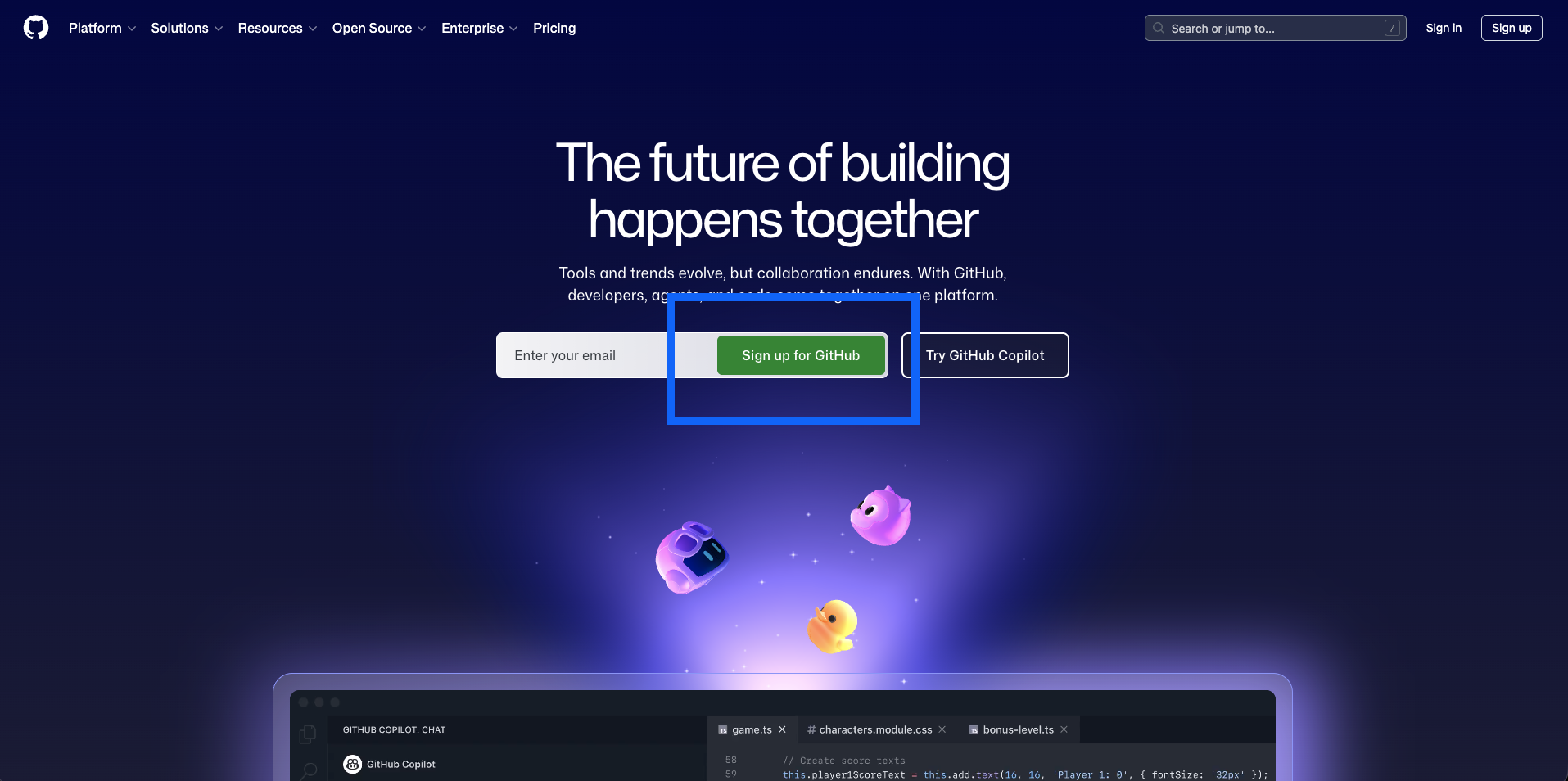
如果您还没有 GitHub 帐户,请访问 github.com 并点击 注册 — 它是免费的,大约需要两分钟。
什么是 GitHub? GitHub 是一个流行的网站,人们可以在这里存储和共享文件 — 特别是用于文档和软件项目。您可以把它想象成 Google Drive,但专门设计用于文本文件和代码。Docsbook 从 GitHub 读取您的文件,并将其转换为精美的文档网站。
步骤 1 — 创建一个 GitHub 帐户(如果您已经拥有一个,请跳过)#
- 访问 github.com
- 点击右上角的注册
- 输入您的电子邮件地址并选择一个密码
- 选择一个用户名 — 这将出现在您的文档 URL 中(例如,
docsbook.io/your-username/your-repo) - 验证您的电子邮件地址
步骤 2 — 为您的文档创建存储库#
什么是存储库? 存储库(或“repo”)就像 GitHub 上的一个文件夹。它存储所有您的文档文件。您需要为每个文档站点创建一个存储库。
选项 A — 从示例开始(推荐给初学者)#
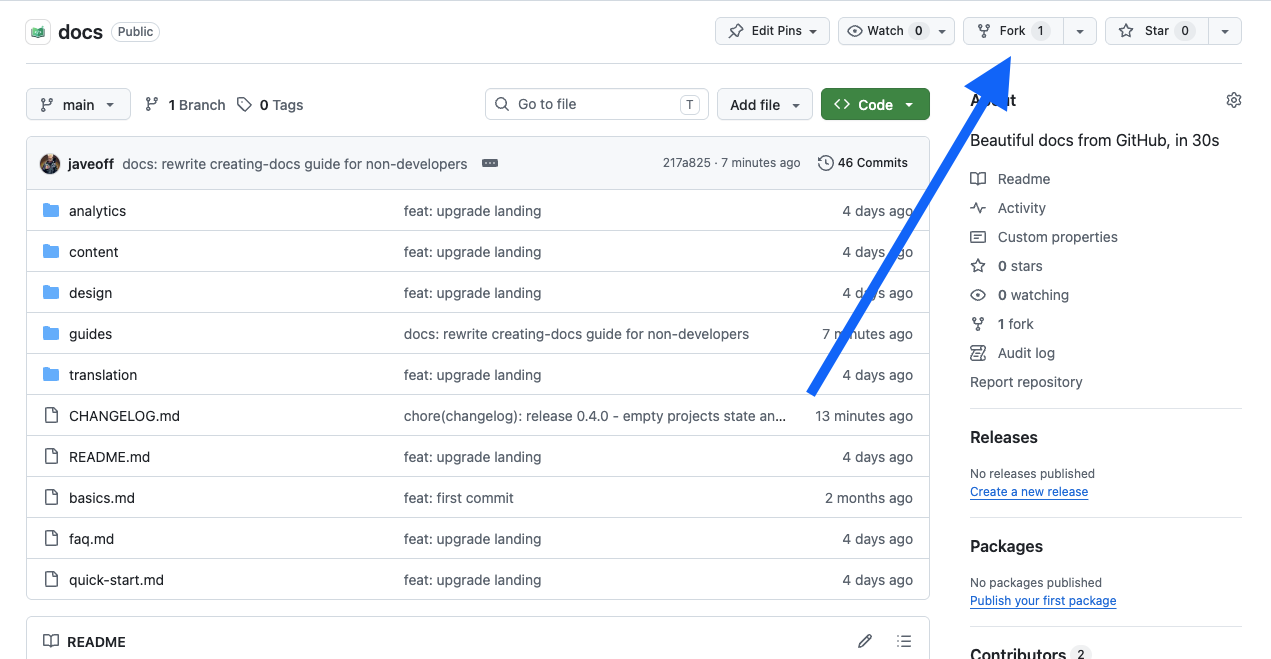
开始的最简单方法是复制我们的一个现成的示例仓库。这被称为 forking — 它创建你自己的个人仓库副本,你可以自由编辑。
-
你将看到一个包含文件和描述的页面
-
点击页面右上角的 Fork 按钮
Fork 的含义是什么? “Forking” 意味着创建别人的仓库的个人副本。就像在 Google 文档上点击“复制”一样。你的副本是完全独立的——你所做的更改不会影响原始文件。
-
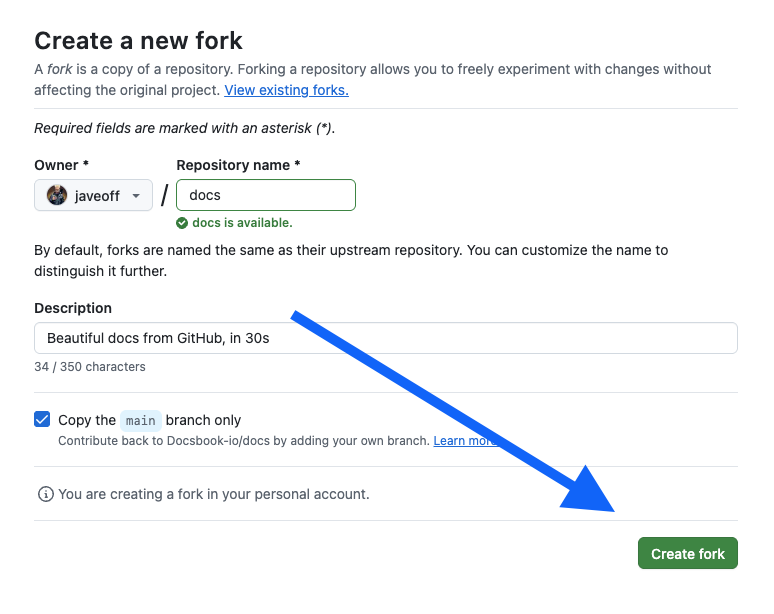
出现一个对话框。保持所有设置不变,然后点击 Create fork
-
片刻之后,GitHub 会将你带到你的新仓库,位于
github.com/YOUR-USERNAME/docs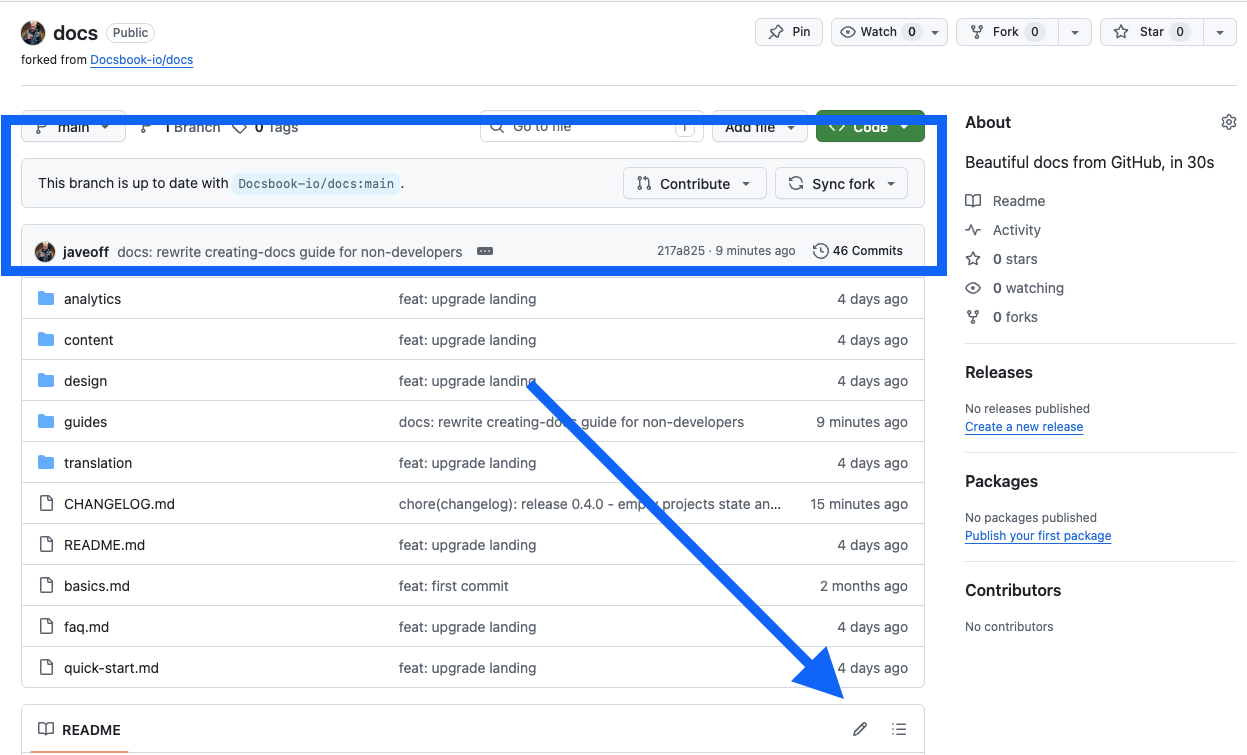
完成! 你现在拥有一个包含示例文档文件的仓库,可以随时编辑。
Option B — Start from Scratch#
如果您更喜欢从头开始:
-
确保您已登录 GitHub
-

-
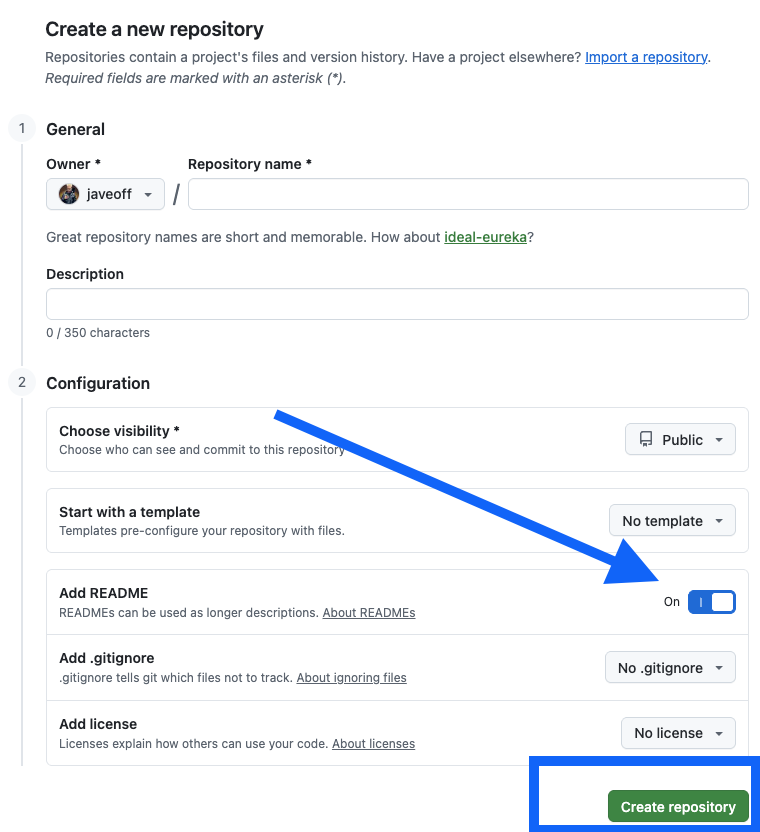
填写表单:
- Repository name — 选择一个没有空格的简短名称,例如
my-docs或product-docs - Description — 可选,对该项目的简短描述
- Visibility — 选择 Public (Docsbook 需要公共仓库)
- 选中 Add a README file — 这将创建您的主页
- Repository name — 选择一个没有空格的简短名称,例如
-
点击 Create repository
-
您的新仓库已打开。它包含一个文件:
README.md
步骤 3 — 将您的仓库连接到 Docsbook#
现在您已经拥有了一个 GitHub 仓库,让我们将其连接到 Docsbook 以创建您的文档站点。
-
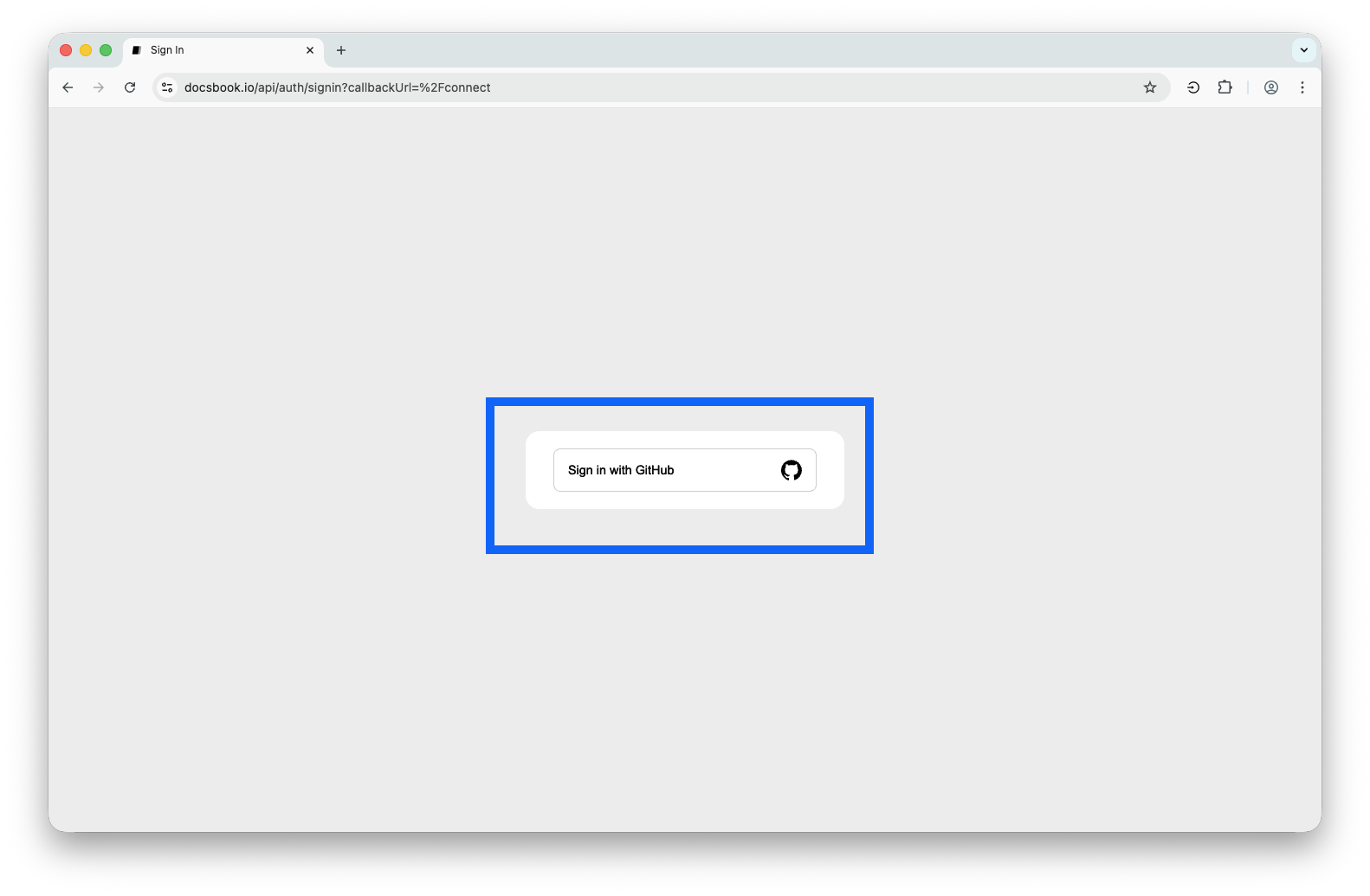
-
点击 使用 GitHub 登录
-
GitHub 会要求您授权 Docsbook。点击 授权 Docsbook
Docsbook 仅读取您的仓库文件 — 它无法修改或删除任何内容。
-
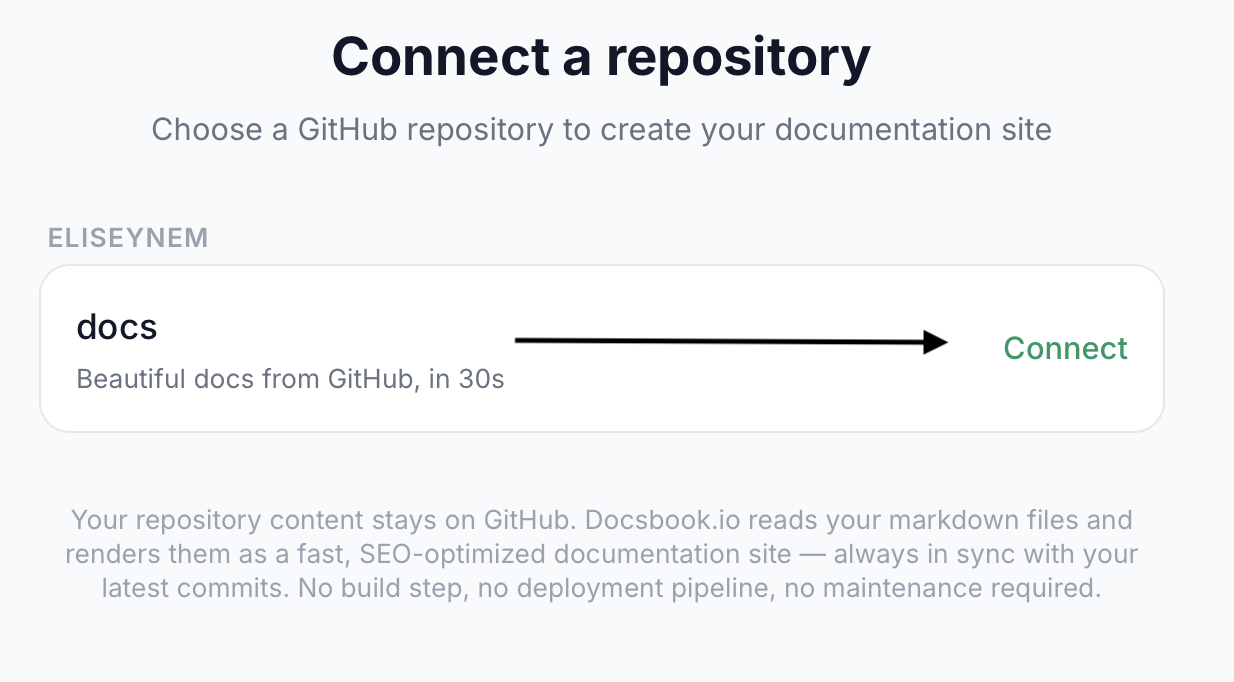
您将看到您的仓库列表。找到您刚刚创建的仓库并点击它
-
Docsbook 将创建您的文档站点。您将自动重定向到它。
您的文档站点现在已上线:
docsbook.io/YOUR-GITHUB-USERNAME/YOUR-REPO-NAME
步骤 4 — 编辑您的文档#
有三种方法可以编辑您的文档文件。选择最适合您的一个。
选项 A — 在 GitHub 上直接编辑 (最简单,无需设置)#
这是最简单的方法。您可以在 GitHub 上的浏览器中直接编辑文件——无需安装任何软件。
编辑现有页面#
-
转到 GitHub 上的您的仓库 (例如:
github.com/YOUR-USERNAME/docs) -
单击要编辑的文件,例如
README.md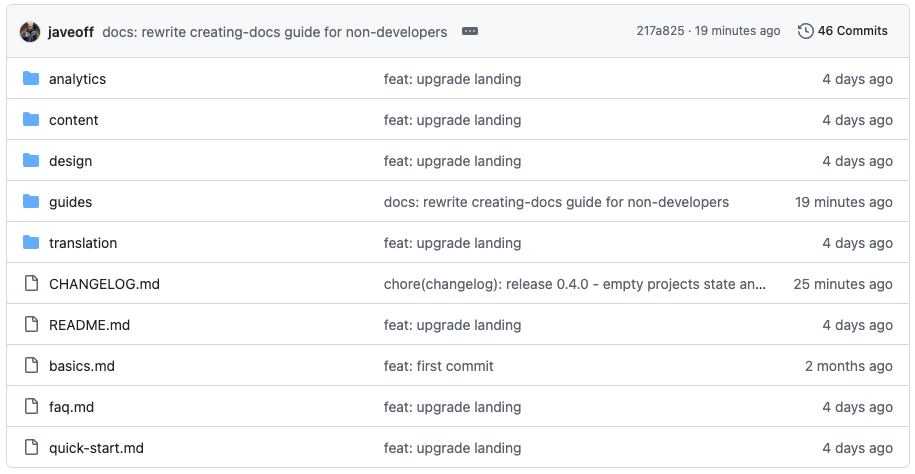
-
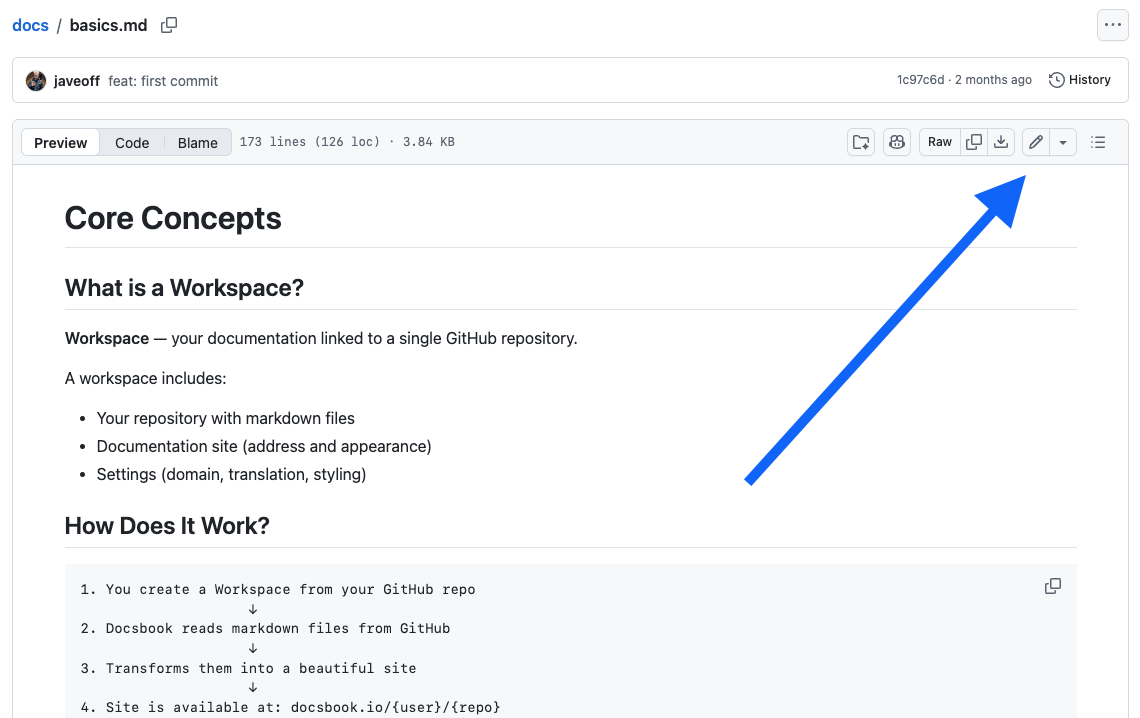
单击文件内容右上角的铅笔图标 (✏️)
-
文件将在编辑器中打开。进行更改。
您的文档使用 Markdown——一种格式化文本的简单方法。例如:
**bold**变为 粗体,# Heading变为一个大标题。有关更多信息,请参阅下面的 Markdown 指南。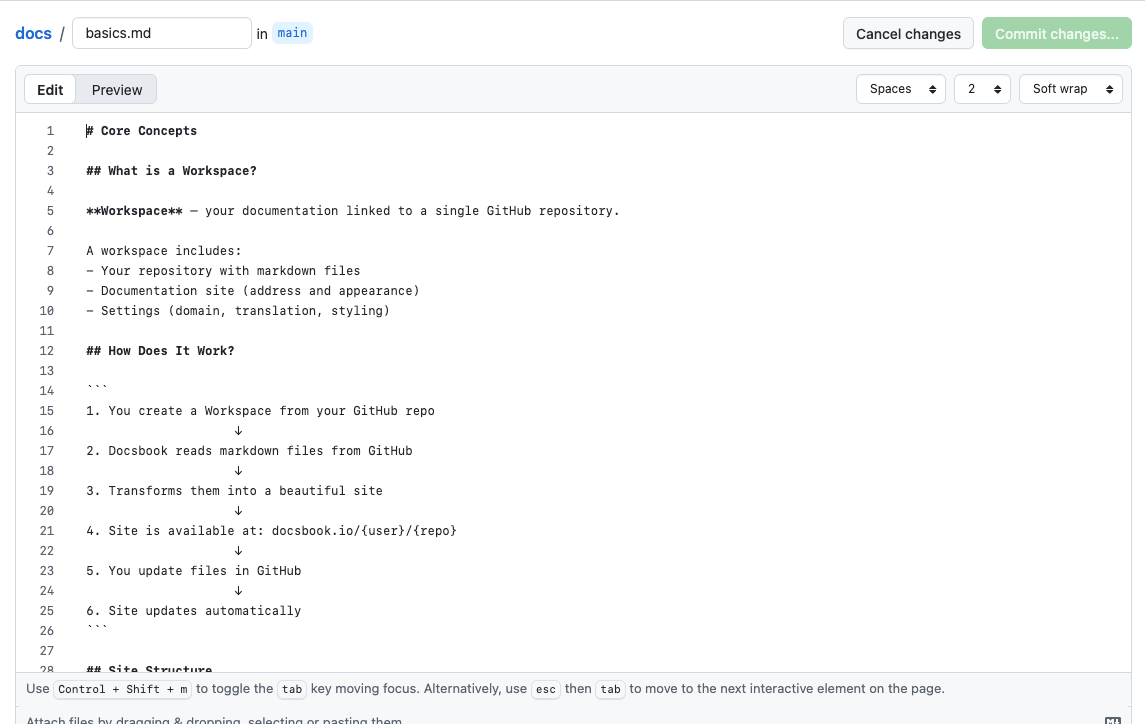
4.1 学习 如何编辑 Markdown 文件以进行漂亮的自定义
-
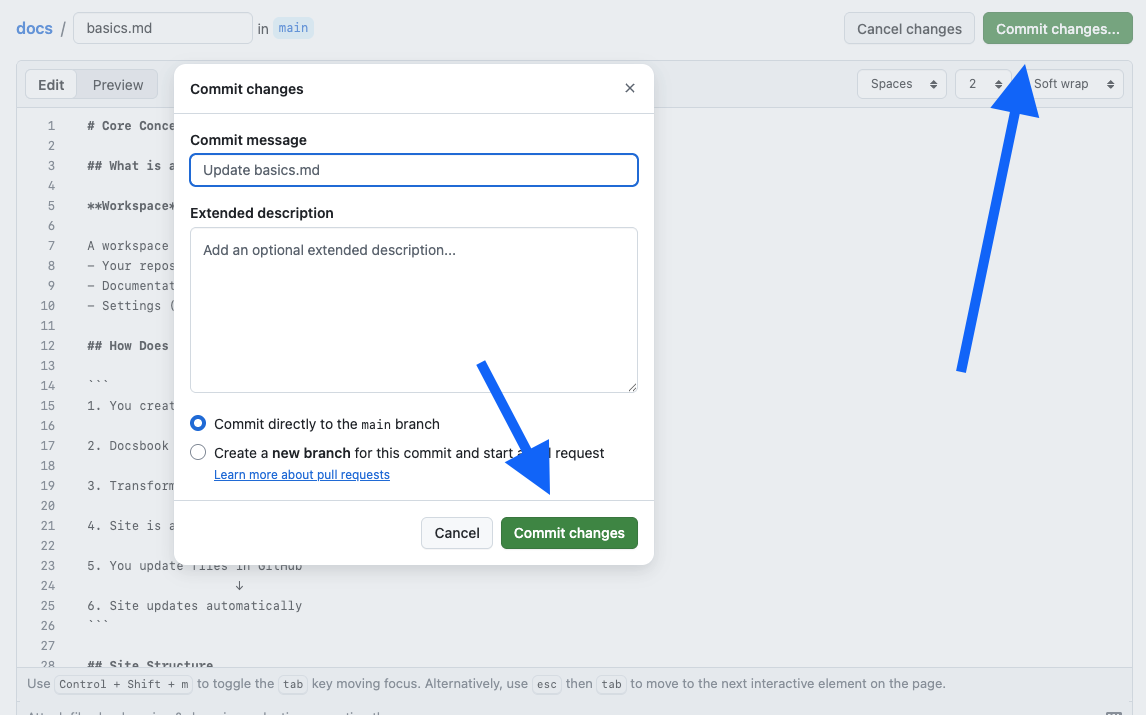
编辑完成后,向下滚动到 提交更改 部分
-
可选地,写一个简短的说明,描述您所做的更改 (例如:“更新介绍”)
-
单击 提交更改
-
返回您的 Docsbook 站点并刷新——您的更改会立即出现。
添加新页面#
-
转到 GitHub 上的您的仓库
-
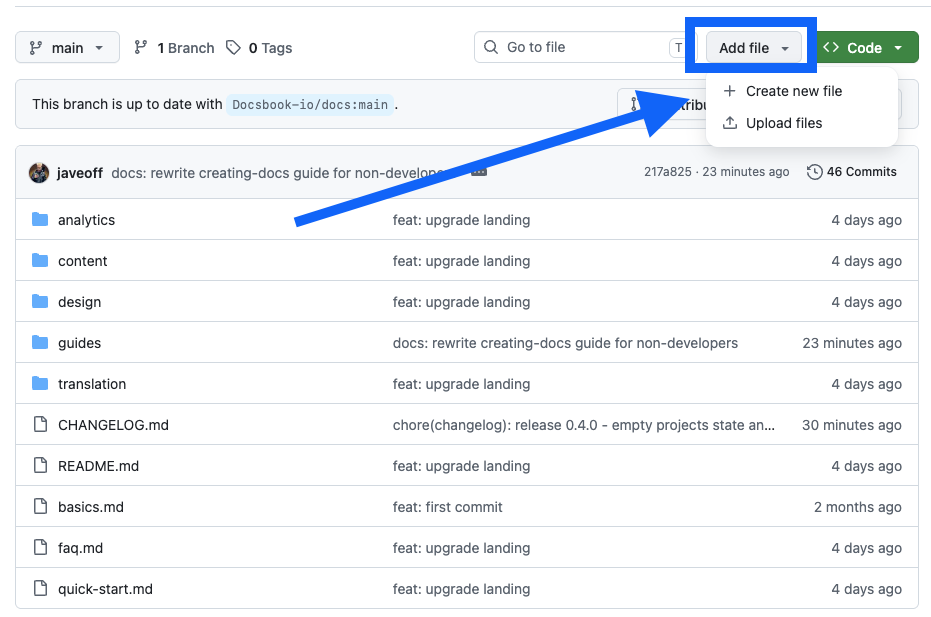
单击 添加文件 → 创建新文件
-
在 命名您的文件 字段中,键入路径和文件名。例如:
guides/installation.md在名称中键入
/会自动创建一个文件夹。例如,guides/installation.md创建一个guides文件夹,其中包含installation.md。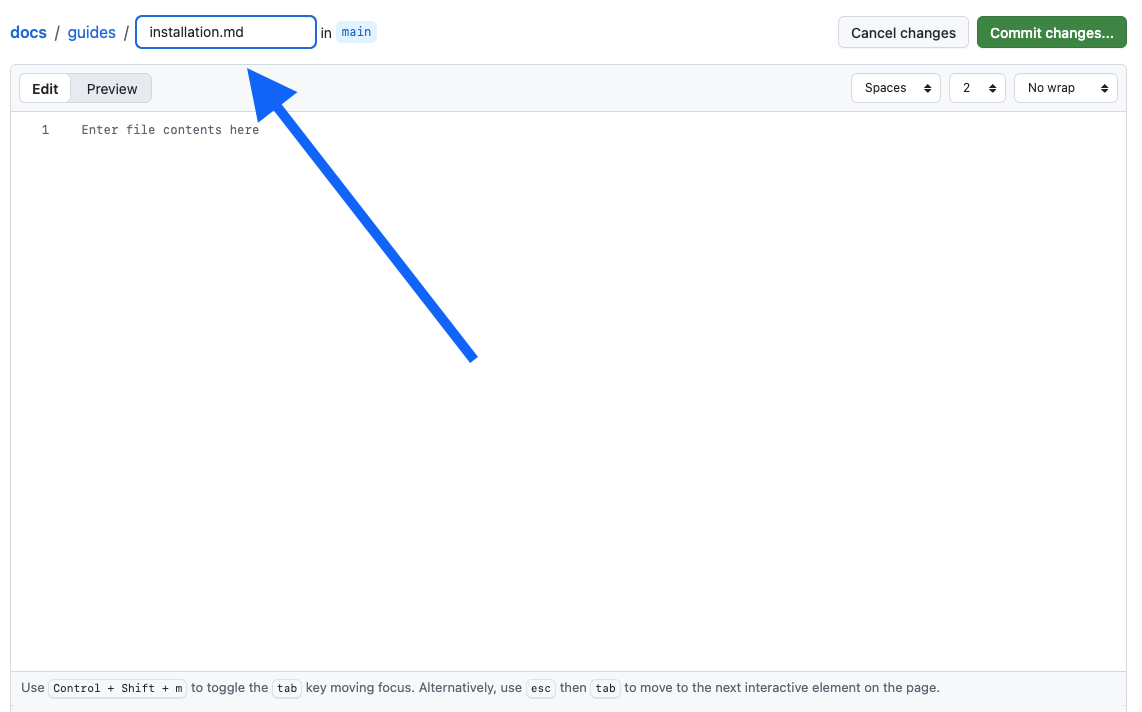
-
在下面的编辑器中编写您的内容
-
单击 提交新文件
新页面会自动出现在您的 Docsbook 侧边栏中。
删除页面#
-
在您的仓库中打开文件
-
单击文件内容右上角附近的 ⋯ (三个点) 菜单图标
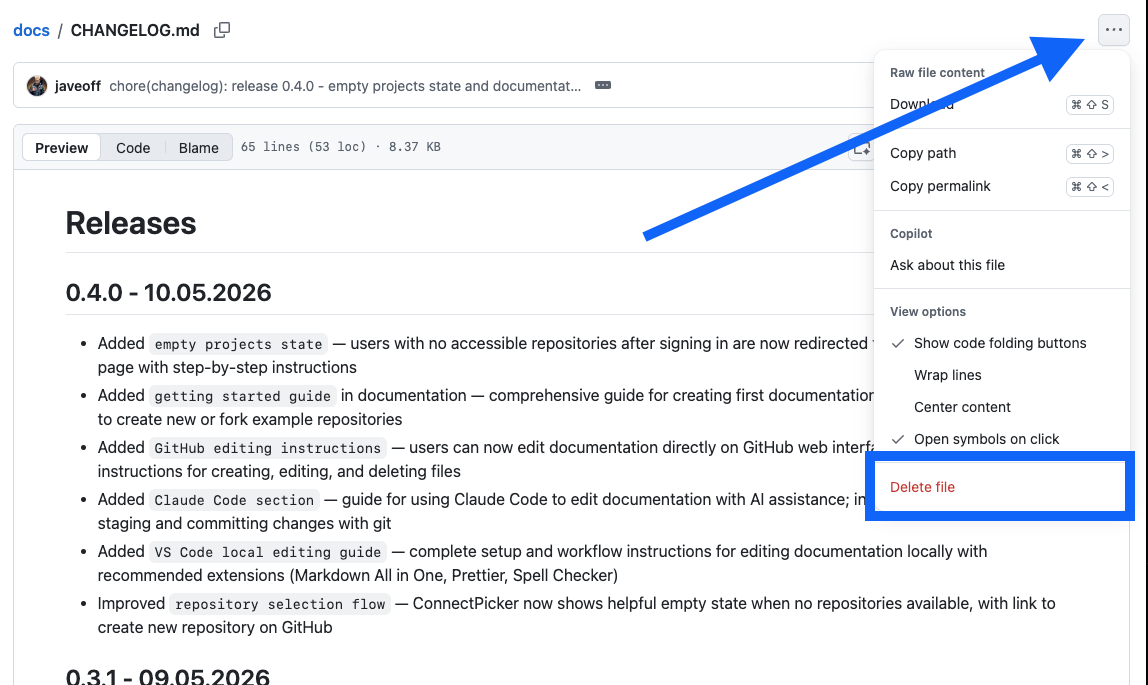
-
单击 删除文件
-
单击 提交更改 以确认
Option B — Edit with Claude Code (AI-assisted, no terminal needed)#
Claude Code 是一个 AI 编码助手,可以通过对话阅读、创建和编辑您的文档文件——无需终端命令或 Git 知识。如果您想快速生成大量内容,这非常有用。
Setup (one time)#
-
前往 claude.ai/code 并下载 Claude Code
-
按照屏幕上的说明进行安装
-
打开 Claude Code 并说:
"将 github.com/YOUR-USERNAME/YOUR-REPO-NAME 的 GitHub 仓库克隆到我的电脑并打开它"
Claude 会处理其余部分——无需终端。
Creating and editing documentation#
只需在聊天面板中描述您想要的内容:
创建新页面
"创建一个名为
guides/installation.md的新文件,其中包含入门指南。包括系统要求、安装步骤和首次登录部分。"
编辑现有页面
"打开
guides/quick-start.md并在末尾添加一个“故障排除”部分,其中包含 5 个常见问题和解决方案。"
重写或改进
"阅读
guides/quick-start.md并使其更短更简单——面向没有技术背景的人。"
一次创建多个页面
"创建以下页面:
guides/faq.md包含 10 个账单问题,以及api/overview.md包含 REST API 概述。"
Claude 会编写内容并保存文件。查看结果并根据需要提出调整。

Save and publish your changes#
完成后,只需告诉 Claude:
"提交所有更改并推送到 GitHub。"
Claude 会为您运行必要的命令。您的 Docsbook 站点将在几秒钟内更新。
连接您的文档#
之后,您应该连接仓库,前往 docsbook.io/connect — 此页面允许您随时使用 GitHub 登录并选择一个仓库。
Markdown Basics#
Docsbook 使用 Markdown — 一组简单的符号,用于控制文本的格式。以下是您需要了解的一切:
文本格式化#
| 你输入的内容 | 显示效果 |
|---|---|
**bold text** |
粗体文本 |
*italic text* |
斜体文本 |
~~strikethrough~~ |
|
`inline code` |
inline code |
标题#
# Large heading (page title)
## Medium heading (section)
### Small heading (sub-section)Lists#
- First item
- Second item
  - Nested item (indent with 2 spaces)

1. First step
2. Second step
3. Third step链接#
[Click here](https://example.com)
[Link to another page in your docs](/zh/docs/guides/getting-started/other-page)图片#
代码块#
使用三个反引号来显示具有语法高亮的代码:
```javascript
console.log("Hello!")
```
Callout / Quote#
> This is a note or important callout.您的文档站点结构#
Docsbook 会自动从您的文件和文件夹结构构建侧边栏导航。无需进行任何配置。
| 您的仓库中的文件 | Docsbook 中的侧边栏 |
|---|---|
README.md |
首页 |
installation.md |
安装 |
guides/quick-start.md |
指南 → 快速入门 |
api/overview.md |
API → 概览 |
提示:
- 文件和文件夹名称会成为页面标题(连字符会被空格替换)
README.md在一个文件夹中会成为该文件夹的索引页- 小写名称和连字符最适合 URL:
getting-started.md→/getting-started