
Создание сайта документации
В этом руководстве вы узнаете, как настроить свой первый сайт документации на Docsbook — не требуется никакого опыта программирования. Каждый шаг включает скриншоты, чтобы вы всегда знали, куда нажимать.
Что вам понадобится#
Прежде чем начать, убедитесь, что у вас есть:
- Компьютер с доступом в интернет — подойдет любая ОС (Windows, Mac, Linux)
- Бесплатная учетная запись GitHub — здесь будут храниться ваши файлы документации
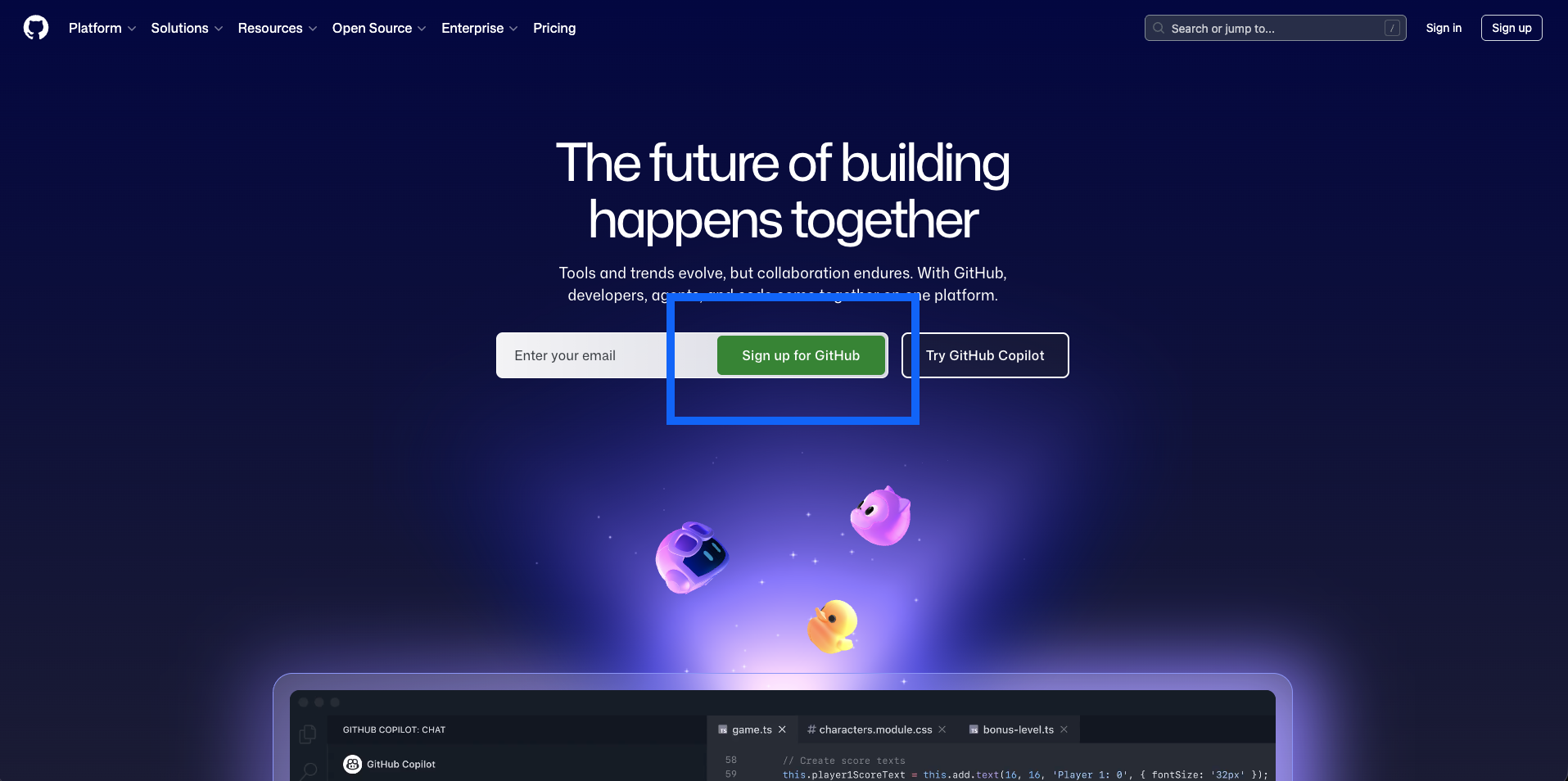
Если у вас еще нет учетной записи GitHub, перейдите на github.com и нажмите Sign up — это бесплатно и занимает около двух минут.
Что такое GitHub? GitHub — это популярный веб-сайт, где люди хранят и делятся файлами — особенно для документации и программных проектов. Представьте себе Google Drive, но специально разработанный для текстовых файлов и кода. Docsbook считывает ваши файлы из GitHub и превращает их в красивый веб-сайт документации.
Шаг 1 — Создайте учетную запись GitHub (пропустите, если у вас уже есть)#
- Перейдите по адресу github.com
- Нажмите Sign up в правом верхнем углу
- Введите свой адрес электронной почты и выберите пароль
- Выберите имя пользователя — оно будет отображаться в URL ваших документов (например,
docsbook.io/your-username/your-repo) - Подтвердите свой адрес электронной почты
Шаг 2 — Создайте репозиторий для вашей документации#
Что такое репозиторий? Репозиторий (или "repo") — это как папка на GitHub. Он хранит все ваши файлы документации. Вам понадобится один репозиторий для каждого сайта документации.
Option A — Start with an Example (Recommended for beginners)#
The easiest way to get started is to copy one of our ready-made example repositories. This is called forking — it creates your own personal copy of the repository that you can freely edit.
-
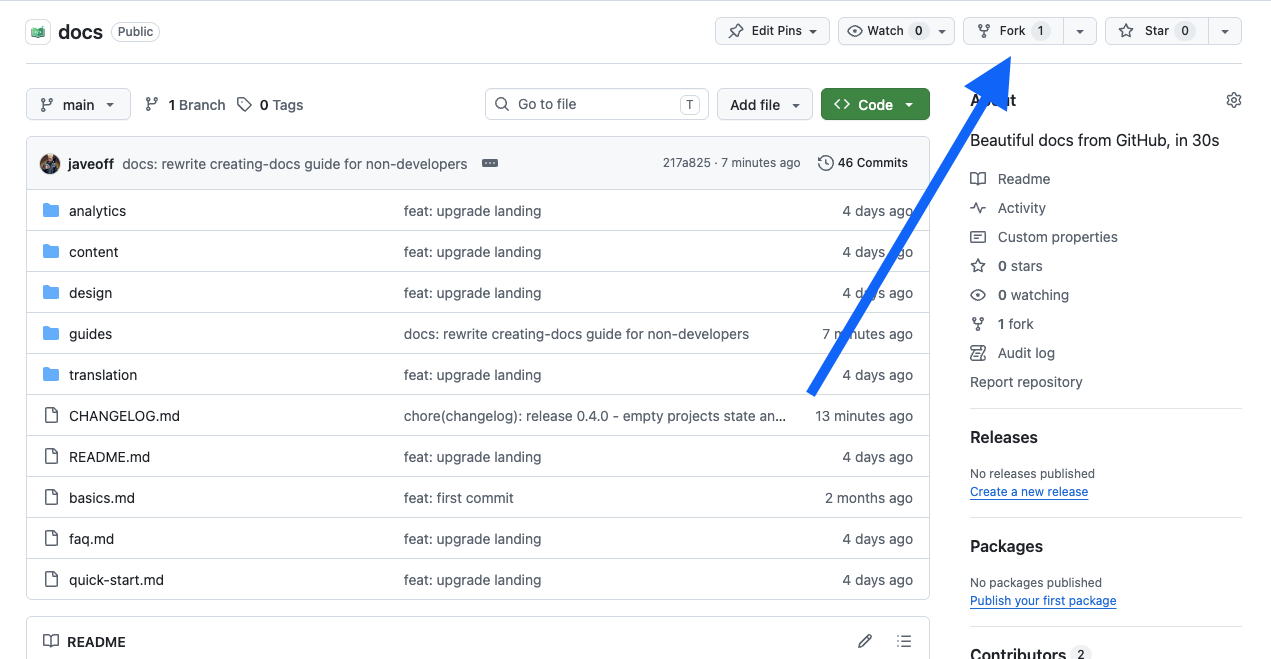
You'll see a page with files and a description
-
Click the Fork button in the top-right corner of the page
What does Fork mean? "Forking" means making your own personal copy of someone else's repository. It's like pressing "Duplicate" on a Google Doc. Your copy is completely independent — changes you make won't affect the original.
-
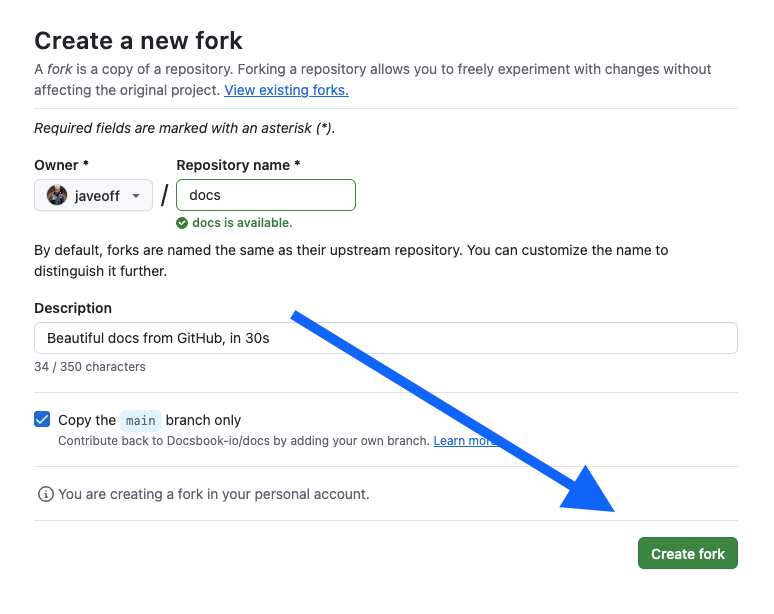
A dialog appears. Leave all settings as they are and click Create fork
-
After a moment, GitHub takes you to your new repository at
github.com/YOUR-USERNAME/docs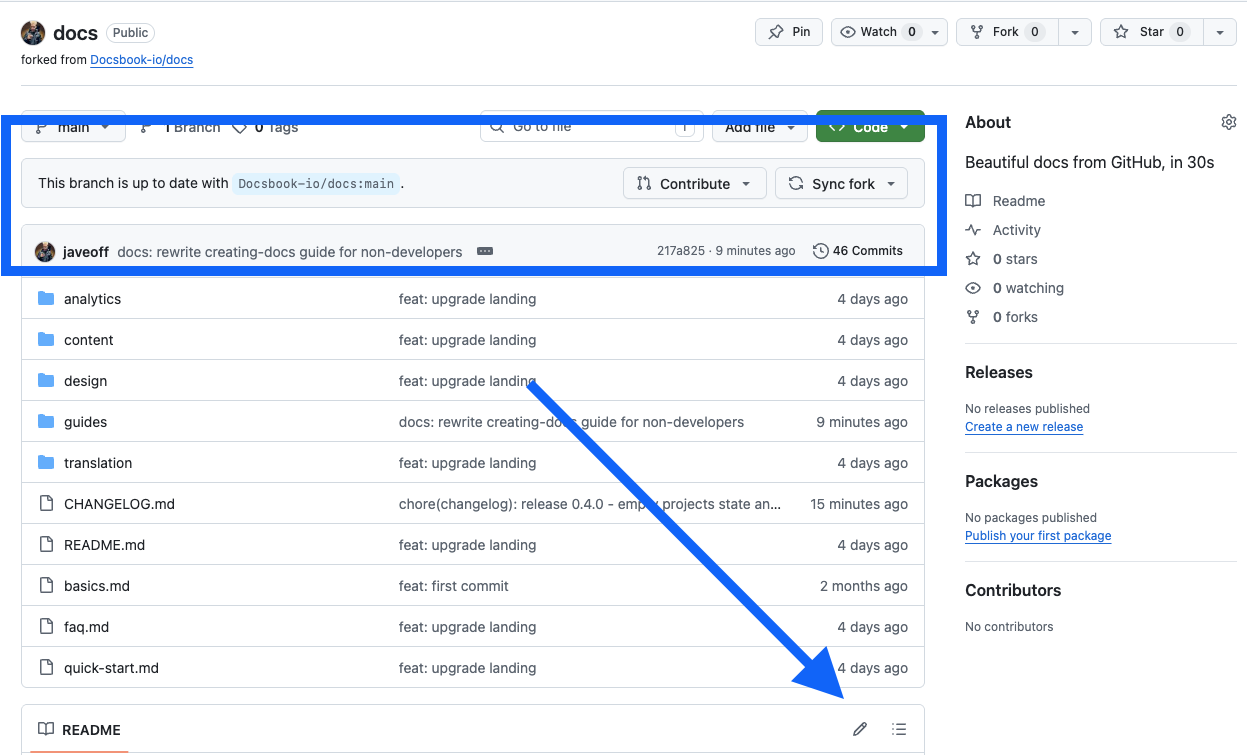
Done! You now have a repository with example documentation files ready to edit.
Option B — Start from Scratch#
Если вы предпочитаете начать с чистого листа:
-
Убедитесь, что вы вошли в GitHub
-
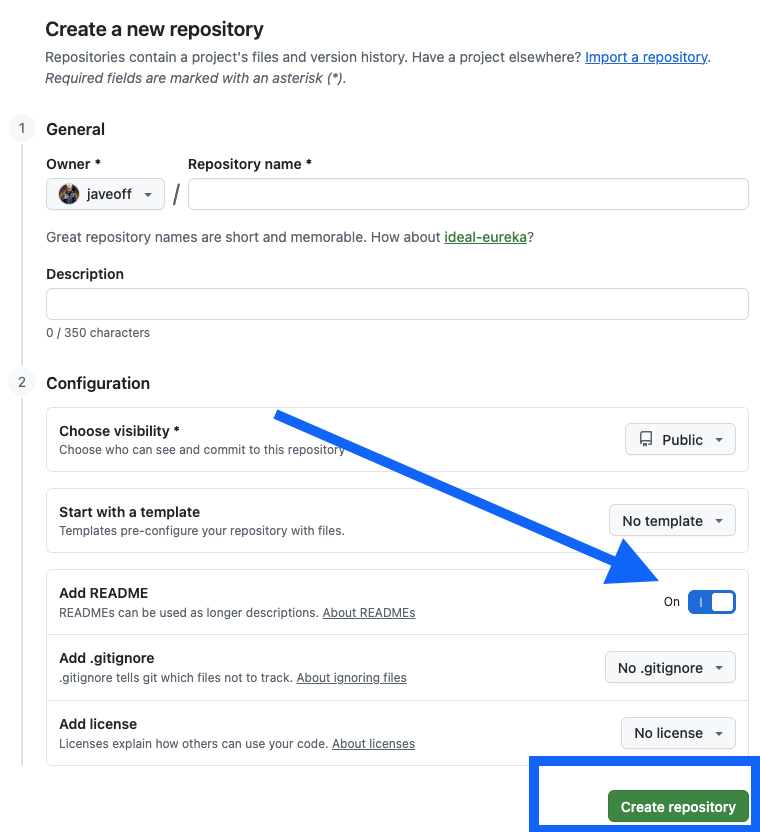
Перейдите по адресу github.com/new

-
Заполните форму:
- Название репозитория — выберите короткое имя без пробелов, например,
my-docsилиproduct-docs - Описание — необязательно, краткое описание того, что это
- Видимость — выберите Public (Docsbook требует общедоступные репозитории)
- Установите флажок Add a README file — это создаст вашу домашнюю страницу
- Название репозитория — выберите короткое имя без пробелов, например,
-
Нажмите Create repository
-
Открывается ваш новый репозиторий. Он содержит один файл:
README.md
Шаг 3 — Подключите ваш репозиторий к Docsbook#
Теперь, когда у вас есть репозиторий GitHub, давайте подключим его к Docsbook, чтобы создать ваш сайт документации.
-
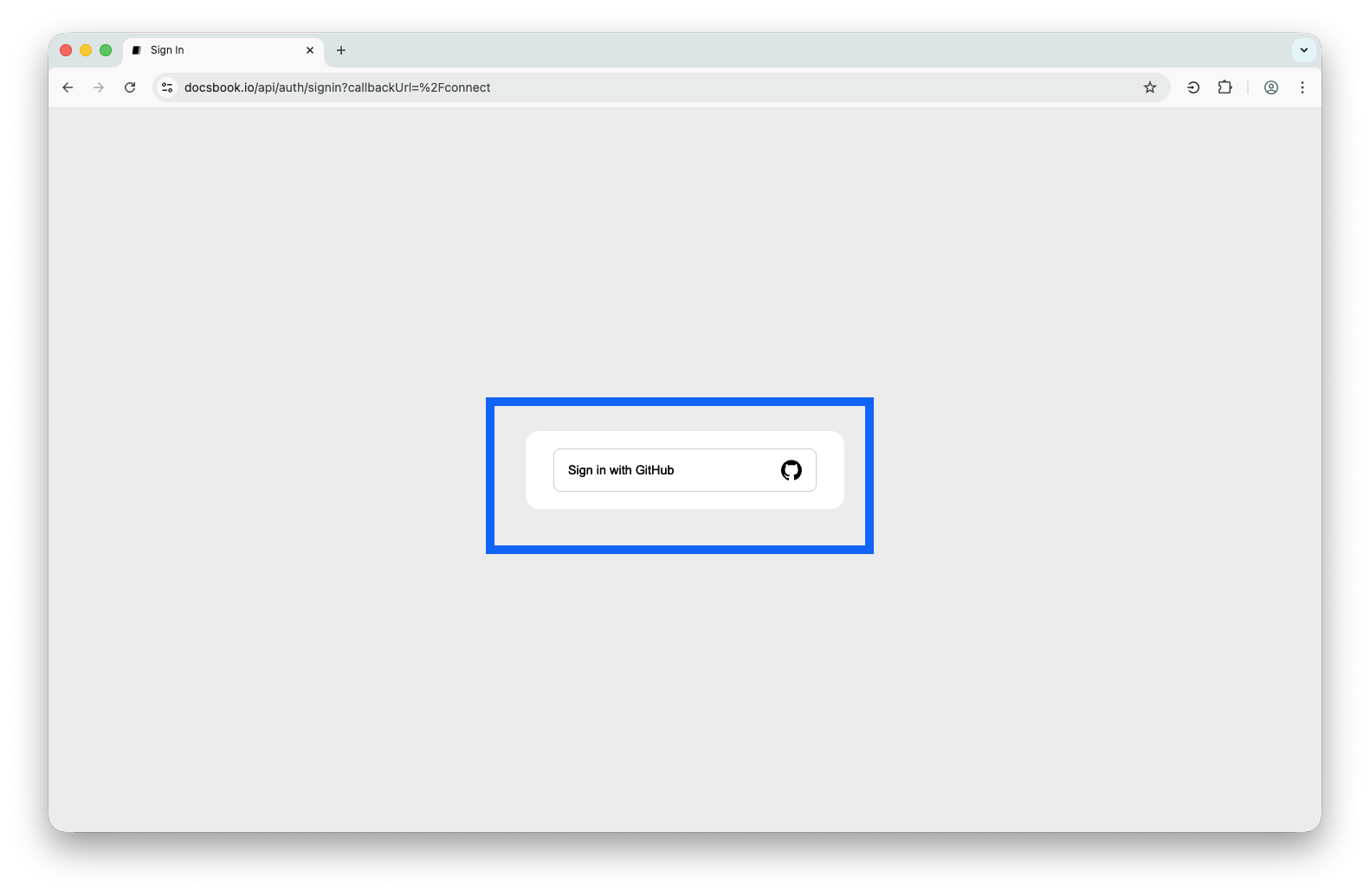
Перейдите по адресу docsbook.io/connect
-
Нажмите Sign in with GitHub
-
GitHub попросит вас авторизовать Docsbook. Нажмите Authorize docsbook
Docsbook только читает файлы вашего репозитория — он не может изменять или удалять что-либо.
-
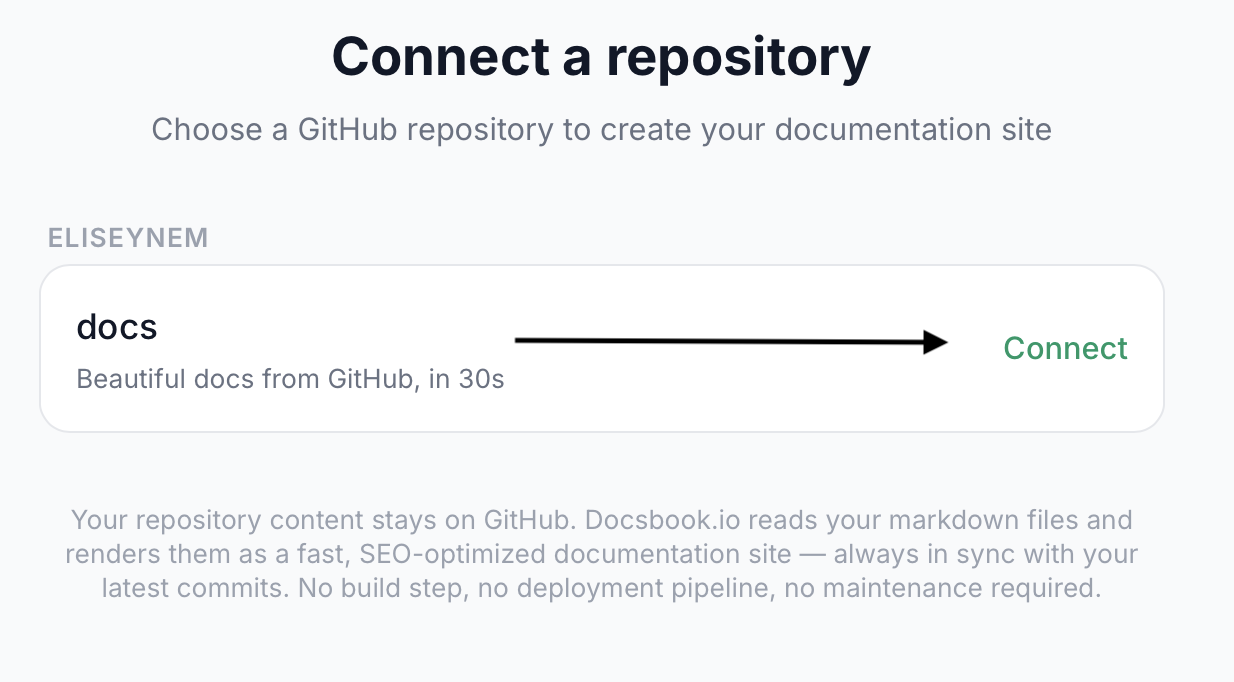
Вы увидите список ваших репозиториев. Найдите только что созданный и нажмите на него
-
Docsbook создает ваш сайт документации. Вы будете автоматически перенаправлены на него.
Ваш сайт документации теперь доступен по адресу:
docsbook.io/YOUR-GITHUB-USERNAME/YOUR-REPO-NAME
Шаг 4 — Редактирование Документации#
Существует три способа редактирования файлов документации. Выберите наиболее удобный.
Option A — Edit Directly on GitHub (Easiest, no setup needed)#
This is the simplest method. You edit files right in your browser on GitHub — no software to install.
Edit an existing page#
-
Go to your repository on GitHub (e.g.
github.com/YOUR-USERNAME/docs) -
Click on the file you want to edit, for example
README.md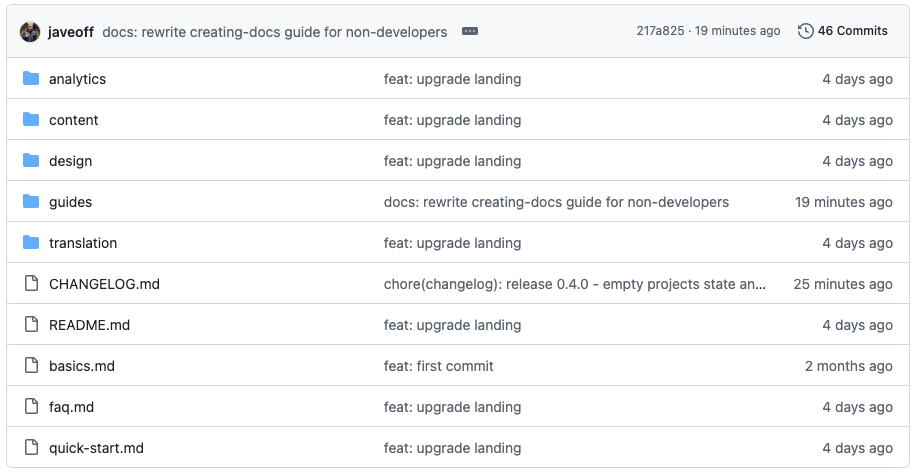
-
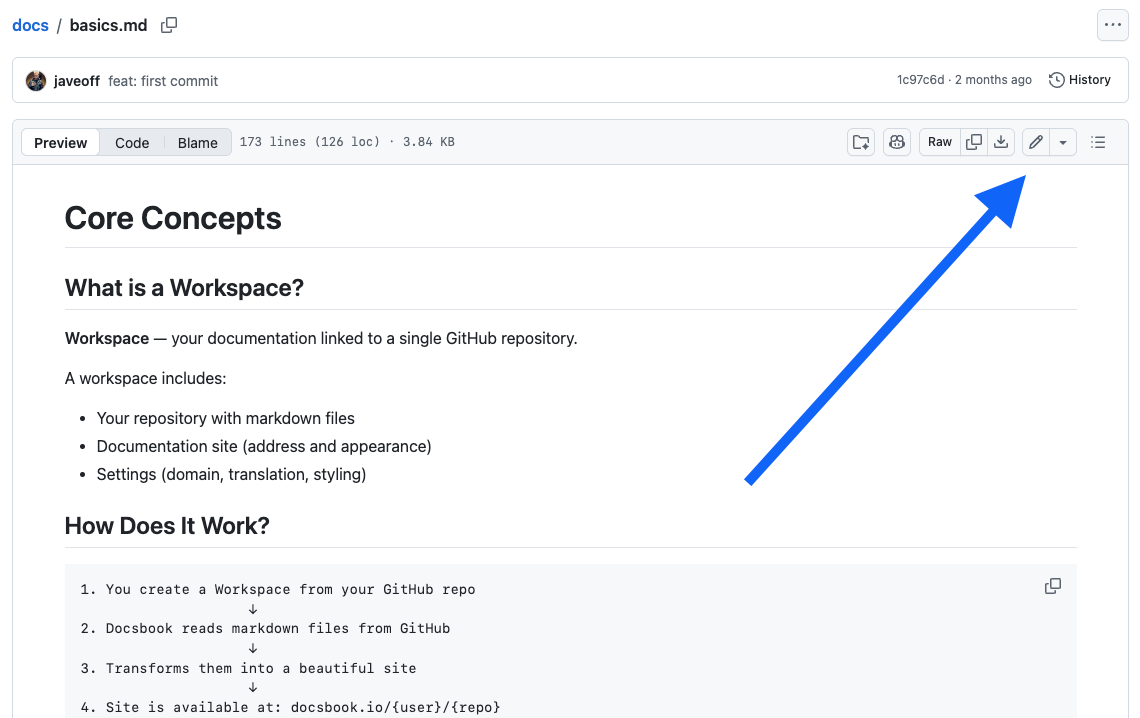
Click the pencil icon (✏️) near the top-right of the file content
-
The file opens in an editor. Make your changes.
Your documentation uses Markdown — a simple way to format text. For example:
**bold**becomes bold,# Headingbecomes a large heading. See the Markdown guide below for more.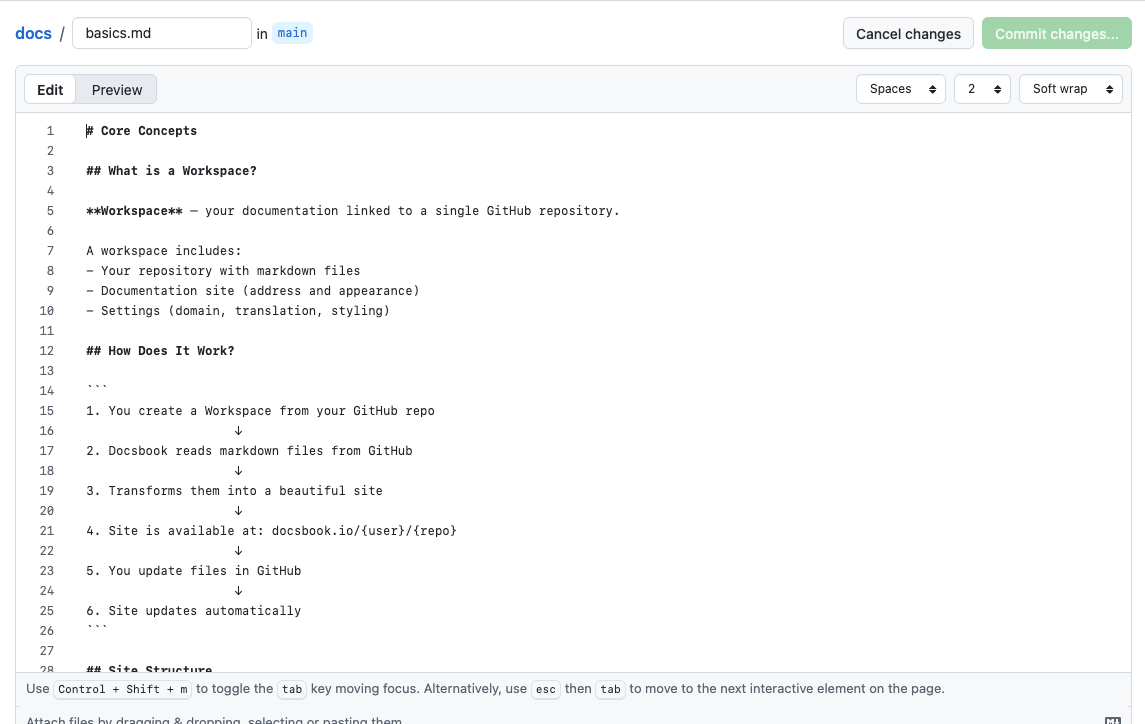
4.1 Learn how to edit Markdown files with pretty customization
-
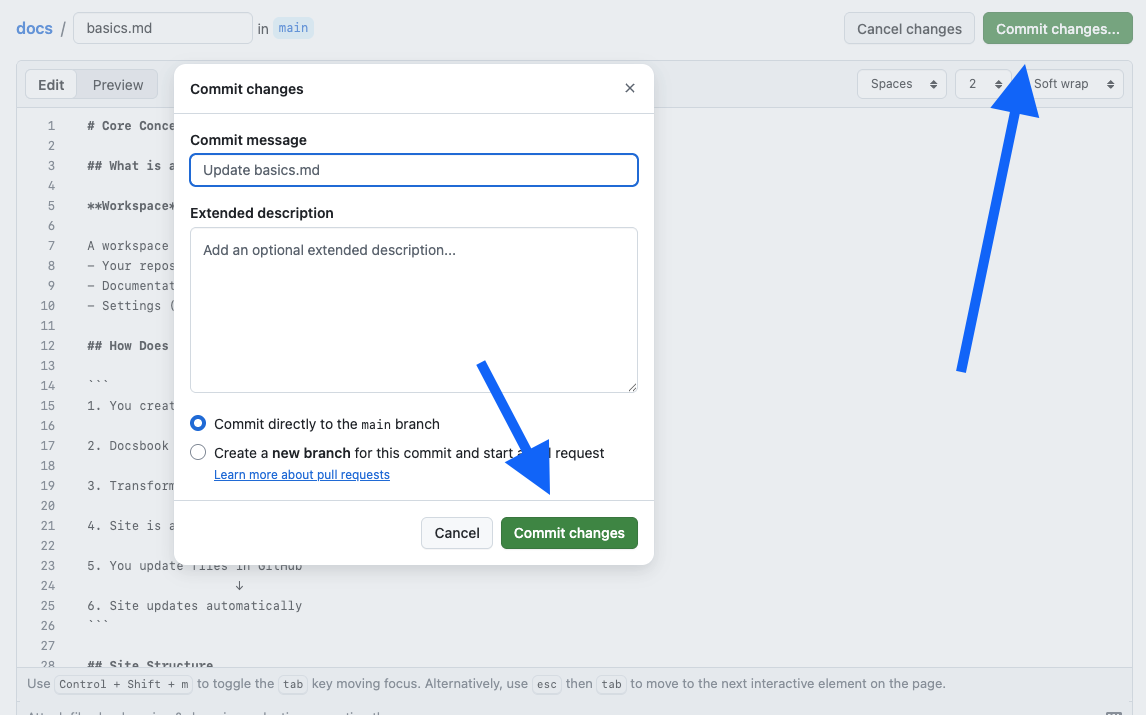
When you're done editing, scroll down to the Commit changes section
-
Optionally, write a short note describing what you changed (e.g. "Update introduction")
-
Click Commit changes
-
Go back to your Docsbook site and refresh — your changes appear immediately.
Add a new page#
-
Go to your repository on GitHub
-
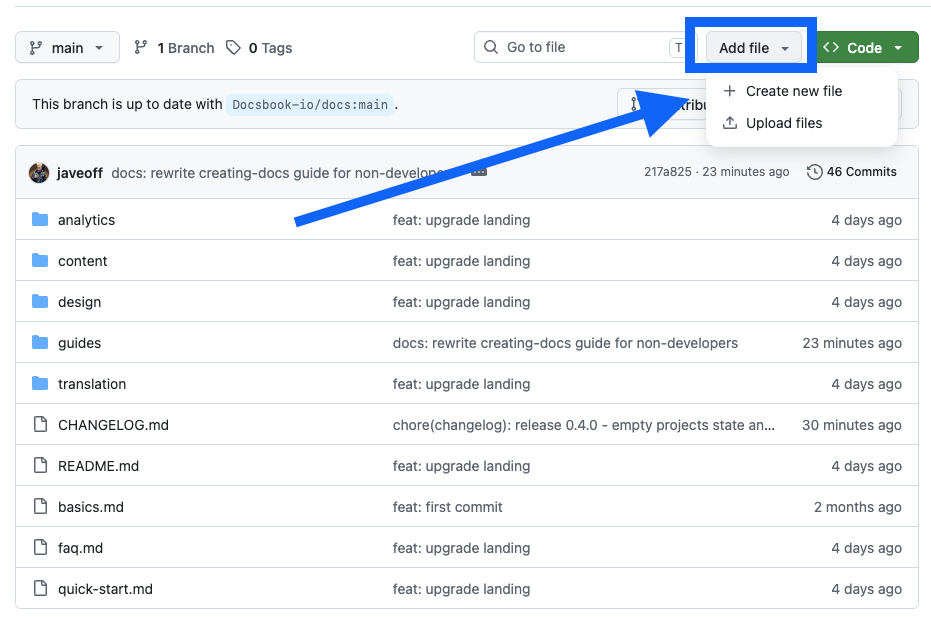
Click Add file → Create new file
-
In the Name your file field, type the path and filename. For example:
guides/installation.mdTyping a
/in the name automatically creates a folder. For example,guides/installation.mdcreates aguidesfolder withinstallation.mdinside.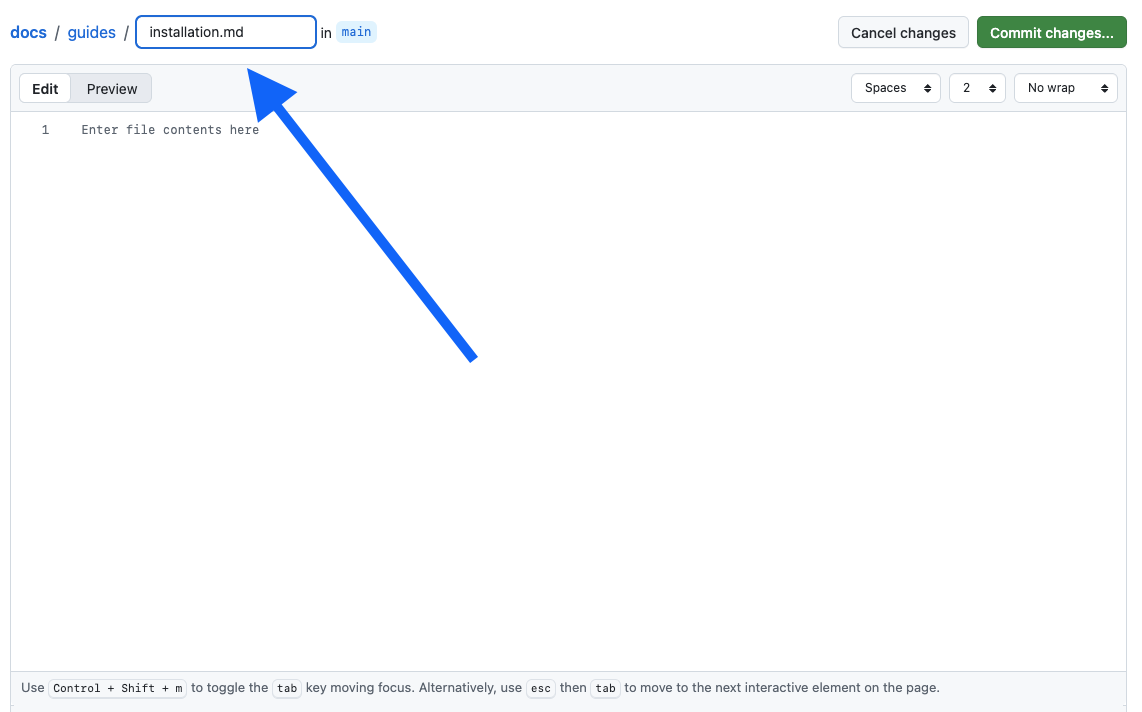
-
Write your content in the editor below
-
Click Commit new file
The new page appears in your Docsbook sidebar automatically.
Delete a page#
-
Open the file in your repository
-
Click the ⋯ (three dots) menu icon near the top-right
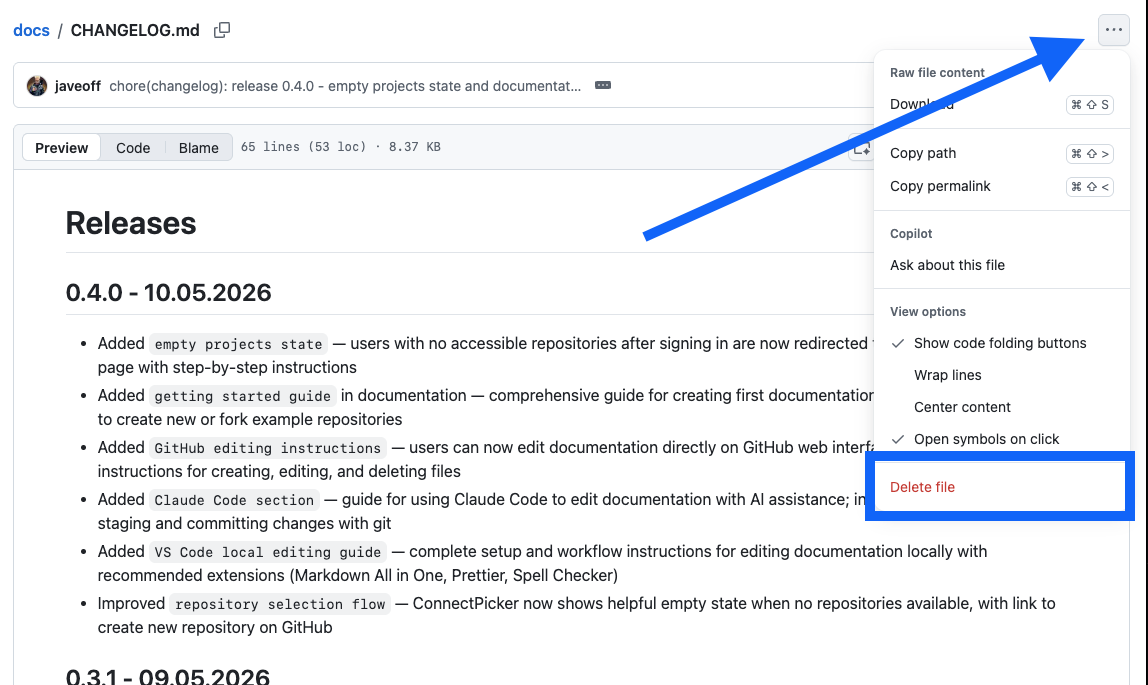
-
Click Delete file
-
Click Commit changes to confirm
Option B — Edit with Claude Code (AI-assisted, no terminal needed)#
Claude Code — это AI-помощник по программированию, который может читать, создавать и редактировать ваши файлы документации посредством диалога — без необходимости использования командной строки или знаний Git. Отлично подходит, если вам нужно быстро создать много контента.
Setup (one time)#
-
Перейдите по адресу claude.ai/code и скачайте Claude Code
-
Установите его, следуя инструкциям на экране
-
Откройте Claude Code и скажите:
"Клонируйте мой репозиторий GitHub github.com/YOUR-USERNAME/YOUR-REPO-NAME на мой компьютер и откройте его"
Claude выполнит все остальное — без необходимости использования командной строки.
Creating and editing documentation#
Просто опишите, что вы хотите, в панели чата:
Создать новую страницу
"Создайте новый файл с именем
guides/installation.mdс руководством для начинающих. Включите разделы о системных требованиях, шагах установки и первом входе в систему."
Редактировать существующую страницу
"Откройте
guides/quick-start.mdи добавьте раздел «Устранение неполадок» в конце с 5 распространенными проблемами и решениями."
Переписать или улучшить
"Прочитайте
guides/quick-start.mdи сделайте его короче и проще — ориентируйтесь на человека без технического образования."
Создать несколько страниц одновременно
"Создайте следующие страницы:
guides/faq.mdс 10 вопросами о выставлении счетов иapi/overview.mdс обзором REST API."
Claude пишет контент и сохраняет файлы. Просмотрите результат и запросите корректировки, если это необходимо.

Save and publish your changes#
Когда вы закончите, просто скажите Claude:
"Зафиксировать все изменения и отправить в GitHub."
Claude выполнит необходимые команды для вас. Ваш сайт Docsbook обновится в считанные секунды.
Подключите ваши документы#
Затем вам следует подключить репозиторий, перейдите по ссылке docsbook.io/connect — эта страница позволяет войти в систему с помощью GitHub и выбрать репозиторий в любое время.
Основы Markdown#
Docsbook использует Markdown — простой набор символов, которые управляют тем, как форматируется текст. Вот все, что вам нужно знать:
Текстовое форматирование#
| Что вы вводите | Как это выглядит |
|---|---|
**bold text** |
жирный текст |
*italic text* |
курсивный текст |
~~strikethrough~~ |
|
`inline code` |
inline code |
Заголовки#
# Large heading (page title)
## Medium heading (section)
### Small heading (sub-section)Списки#
- First item
- Second item
  - Nested item (indent with 2 spaces)

1. First step
2. Second step
3. Third stepСсылки#
[Click here](https://example.com)
[Link to another page in your docs](/ru/docs/guides/getting-started/other-page)Изображения#
Блоки кода#
Используйте тройные обратные кавычки, чтобы отображать код с подсветкой синтаксиса:
```javascript
console.log("Hello!")
```
Callout / Quote#
Структура вашего сайта документации#
Docsbook автоматически создает боковую навигацию на основе структуры ваших файлов и папок. Настраивать ничего не нужно.
| Файлы в вашем репозитории | Боковая панель в Docsbook |
|---|---|
README.md |
Главная |
installation.md |
Установка |
guides/quick-start.md |
Руководства → Быстрый старт |
api/overview.md |
Api → Обзор |
Советы:
- Имена файлов и папок становятся заголовками страниц (дефисы заменяются на пробелы)
README.mdвнутри папки становится главной страницей для этой папки- Имена в нижнем регистре с дефисами лучше всего подходят для URL:
getting-started.md→/getting-started